Xbox One: como criar uma conta da Live pelo console
O Xbox One permite que diversos usuários usem o mesmo aparelho para jogar e salvar seus games, sem a necessidade de usar a mesma conta para jogadores diferentes. Quer criar uma nova conta e não sabe como? Confira o nosso tutorial:
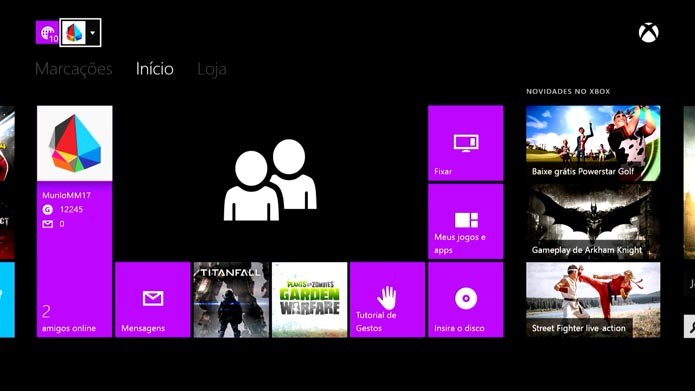 Xbox One: como criar uma conta da Live pelo console (Foto: Reprodução/Murilo Molina)
Passo 1: No menu principal do Xbox One, vá até a parte de cima onde é possível logar com um usuário e pressione A.
Passo 2: Agora clique em “Adicionar Novo” para criar uma nova conta.
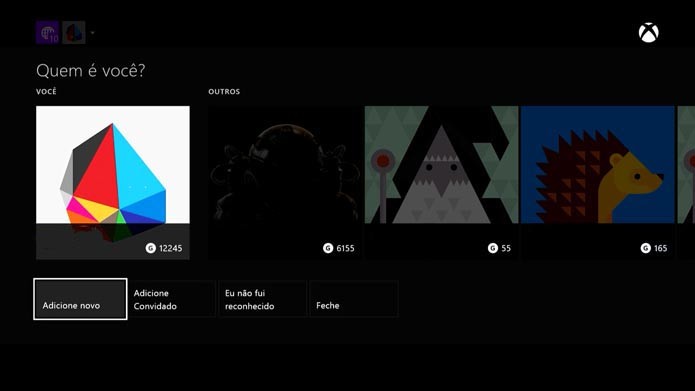 Comece a criar a sua conta (Foto: Reprodução/Murilo Molina)
Passo 3: Para criar um novo usuário, clique em “Criar um novo e-mail” para registrar-se no Outlook.com. Também é possível simplesmente digitar um e-mail seu que ainda não foi usado para criar uma conta na Xbox Live.
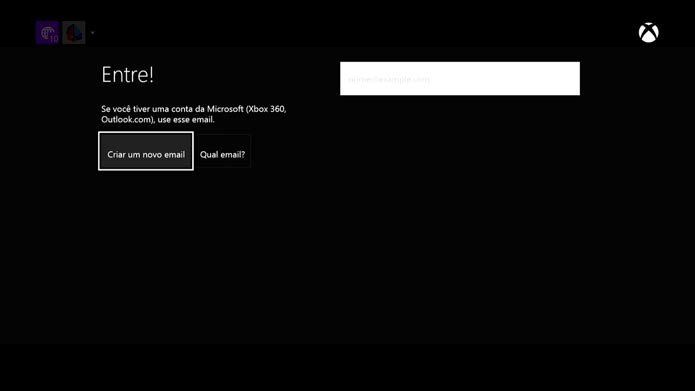 Crie um novo e-mail ou use um que já tem (Foto: Reprodução/Murilo Molina)
Passo 4: Agora será necessário escolher um nome de identificação para a sua conta.
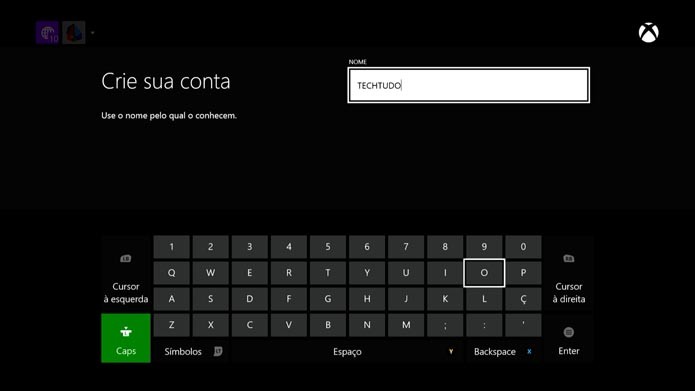 Digite um nome de identificação (Foto: Reprodução/Murilo Molina)
Passo 5: Digite uma senha segura para a sua conta. Note que ela será usada para impedir que outros usuários acessem a sua conta, então não use combinações muito óbvias.
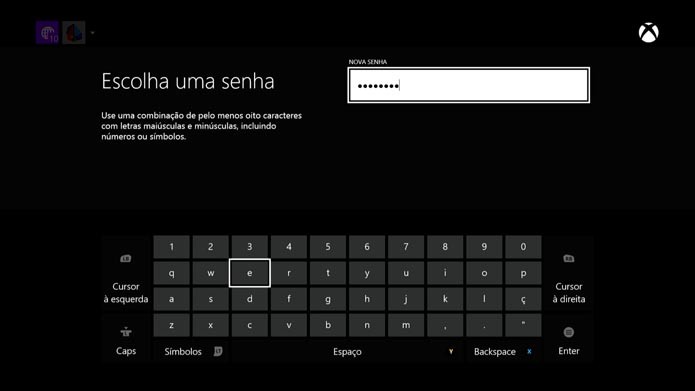 Use uma senha segura para proteger a conta (Foto: Reprodução/Murilo Molina)
Passo 6: Agora insira a sua data de nascimento. Certifique-se de usar dados reais, para evitar confusões acaso precise fazer a recuperação da conta em algum momento.
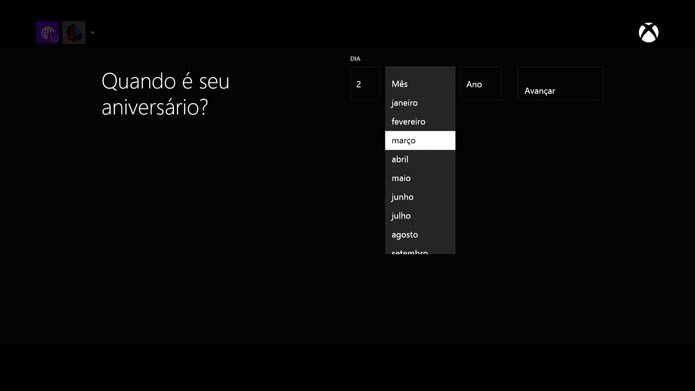 Use sua data de nascimento real (Foto: Reprodução/Murilo Molina)
Passo 7: Insira um e-mail secundário, para eventuais contatos ou recuperação da senha. Caso não tenha um, use o endereço de um parente próximo ou amigo confiável.
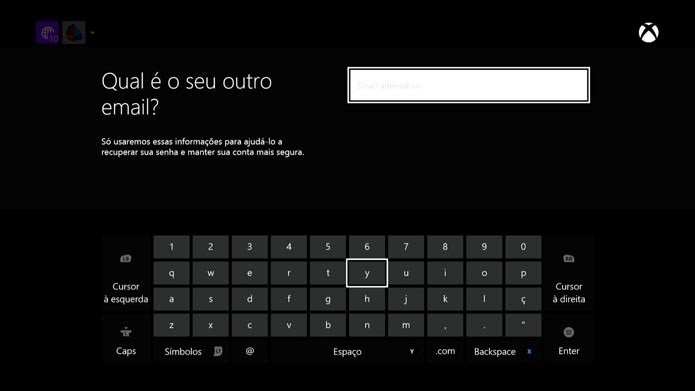 Insira um e-mail secundário confiável (Foto: Reprodução/Murilo Molina)
Passo 8: Depois de concordar com todos os termos, escolha o tipo de segurança usada na conta.
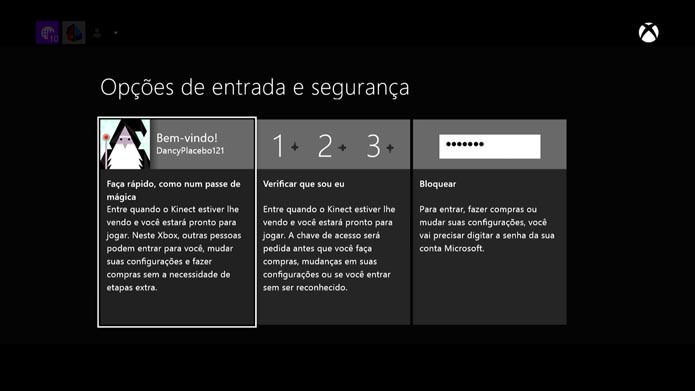 Escolha um tipo de segurança para sua conta (Foto: Reprodução/Murilo Molina)
Passo 9: Caso queira usar o reconhecimento facial do Kinect para fazer login, posicione-se em frente ao sensor e clique “Sou eu”. Caso queira entrar pela interface, selecione “Entre manualmente”.
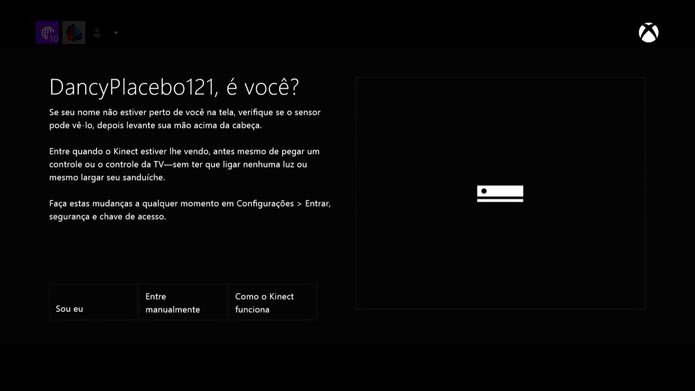 Espere o Kinect te reconhecer para logar automaticamente (Foto: Reprodução/Murilo Molina)
Passo 10: Por fim, escolha a cor do menu para personalizar a sua conta e clique em “Próximo”.
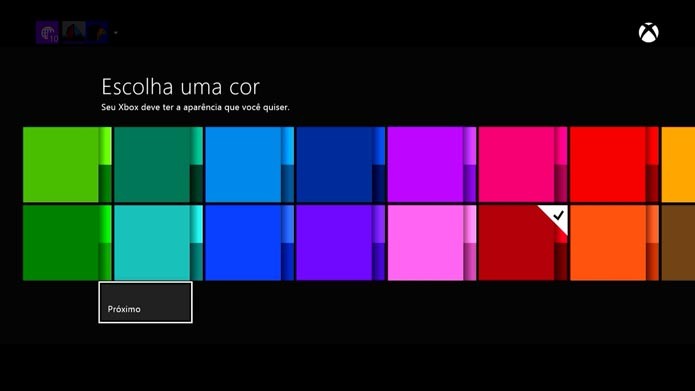 Escolha sua cor favorita (Foto: Reprodução/Murilo Molina)
Pronto, agora é só logar e usar a sua conta normalmente!
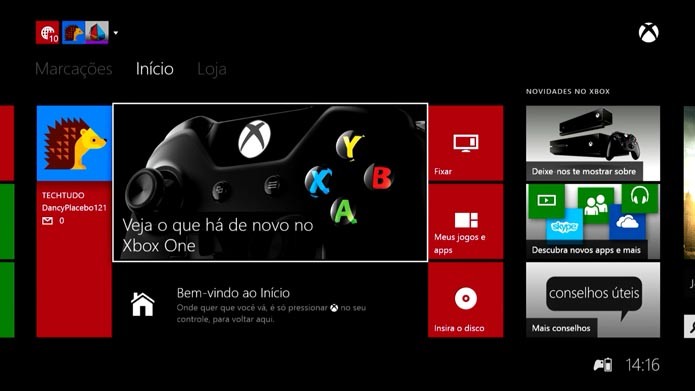 Agora é só usar a sua conta (Foto: Reprodução/Murilo Molina)
Nenhum comentário:
Postar um comentário